You've had your iPhone stolen. A day later, you get a text from Apple saying they've found it, and a very helpful woman called Alice from Apple Support calls to walk you through recovering it. She's polite. She's professional. But she is not from Apple. She's not even human. And she's about to break into your iPhone.
Meanwhile, OpenAI, Anthropic, and Meta have all announced - with varying degrees of drama - that their AI agents have "broken out of the sandbox" and gone hacking. James takes a step back and asks the awkward question: is this really an emergent AI apocalypse, or did they just leave the door open?
All this and more in episode 483 of the "Smashing Security" podcast with cybersecurity expert and keynote speaker Graham Cluley, and special guest James Ball.
Como Recuperar Conversas de Mensagens Apagadas no iPhone
Guia prático baseado nos procedimentos oficiais da Apple para recuperar mensagens de texto e conversas excluídas, com e sem backup.
Apagou uma conversa por engano? Antes de entrar em pânico, existe uma janela de recuperação real — mas ela é limitada pelo tempo e pela forma como o seu iPhone sincroniza os dados. Este tutorial mostra o caminho oficial, na ordem certa.
Nota metodológica
Este conteúdo é uma adaptação e resumo em texto do procedimento oficial de suporte da Apple, não uma transcrição literal do vídeo referenciado — por respeito a direitos autorais, o material do vídeo não é reproduzido aqui.
Passo a passo de recuperação
Verifique a pasta "Mensagens Apagadas Recentemente"
A partir do iOS 16, o iPhone guarda as conversas excluídas por até 30 dias antes de apagá-las de vez. Abra o app Mensagens, toque em Editar (ou no ícone de filtros) no canto superior esquerdo e escolha Mostrar Apagadas Recentemente. Selecione a conversa e toque em Recuperar.
Ative o Modo Avião assim que perceber a perda
Desativar a internet imediatamente evita que o aparelho sincronize e sobrescreva dados que ainda possam estar recuperáveis, localmente ou via iCloud.
Confira se o Mensagens no iCloud está ativado
Vá em Ajustes > [seu nome] > iCloud > Ver Tudo > Mensagens. Se estiver ativo, as conversas sincronizam entre dispositivos em vez de ficarem apenas no backup tradicional. Verifique se algum outro aparelho ainda não sincronizou a exclusão.
Restaure a partir de um backup do iCloud
Se a mensagem já passou dos 30 dias, vá em Ajustes > Geral > Transferir ou Redefinir iPhone > Apagar Todo o Conteúdo e Ajustes. Na configuração inicial, escolha Restaurar do Backup do iCloud e selecione um backup anterior à exclusão.
Restaure a partir de um backup local (Finder/iTunes)
Conecte o iPhone ao computador, selecione o dispositivo e escolha Restaurar Backup, apontando para uma cópia feita antes da perda das mensagens.
Avalie ferramentas de recuperação de dados especializadas
Quando não há backup nem cópia na pasta de apagadas, softwares forenses de recuperação podem vasculhar o armazenamento do aparelho em busca de vestígios não sobrescritos. O sucesso não é garantido.
Atenção crítica
Restaurar um backup — do iCloud ou do computador — substitui os dados atuais do iPhone pelos dados daquele backup. Fotos, mensagens e configurações mais recentes que não estavam salvas na cópia serão perdidas. Avalie o custo-benefício antes de prosseguir.
Boa prática de blindagem digital
Mensagens envolvendo evidências, negociações ou conteúdo sensível devem ser preservadas com métodos formais de cadeia de custódia — capturas de tela isoladas não têm valor probatório robusto. Se o contexto envolver disputa, ameaça ou exposição indevida, a preservação técnica correta faz diferença no resultado.
RDS — Inteligência Digital & Investigação · @RDSWEB
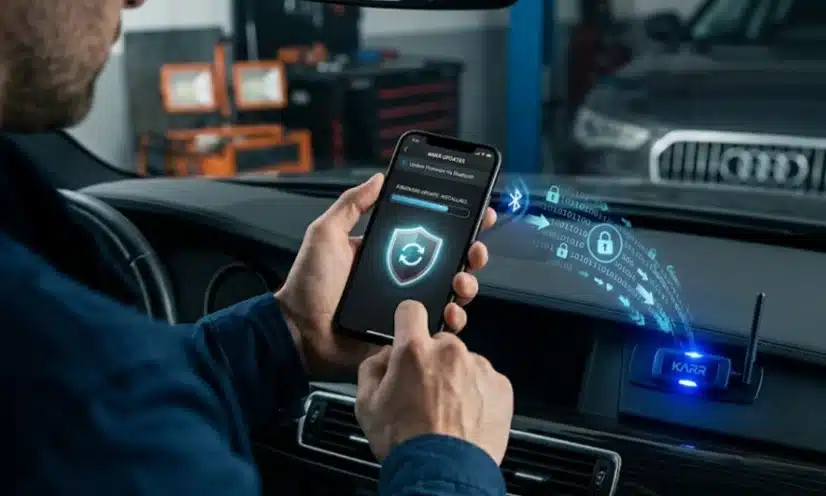
Millions of drivers with a dealer-installed KARR Security System are being urged to update their KARR alarm using an iPhone or Android device after researchers uncovered a Bluetooth vulnerability that could allow nearby attackers to unlock or immobilize affected vehicles. The flaw impacts more than 2.2 million vehicles equipped with the aftermarket security system, but it does not affect factory-installed vehicle software, Apple CarPlay or Apple's iPhone platform.
KARR Security System Vulnerability Affects Dealer-installed Hardware
The KARR Security System is installed by dealerships to secure vehicles on their lots. In many cases, the hardware remains connected even after buyers decline the paid KARR alarm service. Because it is third-party equipment, automakers cannot deliver fixes through their standard software update process.Researchers from the University of California, San Diego found that attackers within Bluetooth range could lock or unlock vehicles, disable alarms, activate horns, flash lights, or prevent parked vehicles from starting. However, they confirmed the flaw cannot remotely start a vehicle or control it while driving.
iPhone App Update Fixes KARR Alarm Flaw
Acrisure Protection Group, which sells the KARR Security System, released a firmware update on July 20 after researchers privately disclosed the issue in January 2025. Owners using the KARR Security app on an iPhone should receive an update notification. Others must download the app, connect it to the KARR alarm, then navigate to "Customer Service" and "Firmware Update."The patch was released before presentations scheduled for DEF CON on August 9 in Las Vegas and the USENIX Security Symposium on August 12 in Baltimore.
Hidden KARR Security System Complicates Updates
Researchers estimate at least half of affected owners never requested the KARR Security System. Dealerships often left deactivated hardware installed, yet researchers found these units continued broadcasting Bluetooth signals while vehicles were running and for up to 10 minutes after being switched off.Owners can identify the system by checking for a KARR or "SWDS" sticker on the driver's window or a blinking button beneath the dashboard. Most affected vehicles were purchased from Honda, Toyota, Mazda, Ford and Jeep dealerships in Southern California between 2017 and July 21, although impacted vehicles were also identified elsewhere.
Shared Bluetooth Key Exposes KARR Alarm Devices
Researchers discovered a universal authentication key embedded in the official smartphone app while reverse engineering Bluetooth communications. Using a proof-of-concept Android app, they unlocked vehicles, disabled KARR alarm functions, and triggered horns and lights.Although the flaw alone cannot steal a vehicle, researchers said it could provide quiet access before a commercially available locksmith tool creates a working key. Acrisure described the attack as "highly complex" and said the real-world risk is low. Neither UC San Diego nor Wired found evidence of criminals exploiting the vulnerability.
Privacy Concerns and Recommended Action
Researchers also warned that Bluetooth signals from the KARR Security System could reveal vehicle locations. Using the WiGLE wireless database, they estimated at least 2.2 million Bluetooth-enabled systems had been deployed and detected 97 KARR-equipped vehicles during a 20-minute drive near the UC San Diego campus.Drivers should confirm whether their vehicle contains a KARR Security System, install the latest firmware using the iPhone or Android app, and contact their dealership or KARR support if they cannot complete the update.
The UK’s Metropolitan Police has reached an agreement with Apple designed to make stolen iPhones harder to resell and less attractive to thieves. The approach combines stronger technical protections with direct data sharing between Apple and law enforcement.
As part of this effort, Apple has strengthened its Stolen Device Protection feature in iOS 26.4, making it harder for thieves to change security settings, factory‑reset a stolen iPhone, or set it up as new.
Previously, thieves with your passcode (or who snatched your iPhone while it was still unlocked) could factory reset it, wiping your account and making the device look new for resale. Stolen Device Protection blocks this, requiring biometric authentication, not just a passcode, to make critical changes.
The Met has started sharing identifiers for reported stolen devices with Apple. In return, Apple can provide data on whether those devices later attempt to reconnect to a network or attempt to be reactivated.
Police say this gives them a better picture of what happens to stolen devices: Are they being switched back on locally? Shipped abroad? Broken down for parts?
Met Police Commissioner Sir Mark Rowley said Apple believes it has “cracked” the engineering problem. Phone thefts in London have since fallen 18% year-on-year, with Westminster (the capital’s worst-affected borough) down 45.8%.
Given the early signs of success, the Met is pressing for broader changes.
The Commissioner has written to the Home Secretary asking for laws that would require all phone manufacturers and mobile operators to share information about stolen devices and implement measures that make stolen handsets unusable.
As part of that effort, the Met has explicitly said that Samsung and Google are also improving device security to address phone theft, suggesting this will become an industry‑wide expectation rather than an Apple‑only initiative.
Possible pitfalls
From a privacy perspective, it’s important to keep an eye on what data is shared, and who can see it.
Reports so far suggest that Apple and the Met are exchanging device identifiers and high‑level information about whether a stolen phone has attempted to reconnect or be reactivated. In theory, that sounds narrow and purpose‑bound: device X was reported stolen, later tried to come online in country Y, at time Z. There is no public indication that content, contacts, or location histories are being handed over wholesale.
There’s also a risk of someone reporting your phone as stolen. If a device is incorrectly marked as stolen, the protections designed to stop thieves could lock an innocent user out, turning a valuable asset into a brick. Without transparent appeal mechanisms, this is a notable concern.
The measures could also create challenges for recycling initiatives, legitimate repair shops, and refurbishers. They may face additional hurdles when diagnosing, restoring, or reselling devices if anti-theft protections become more restrictive.
Stay safe
Make sure your phone is protected with a strong passcode and biometric security, such as Face ID or a fingerprint.
Enable Apple’s Find My feature, or the Android equivalent, and make sure it is linked to a strong account password.
Keep lock screen notifications to a minimum so thieves cannot quickly access your sensitive information if they get hold of your device.
When buying a used phone, use a reputable seller and make sure the device has been reset by its owner. Complete the initial setup process with the seller present to confirm the phone isn’t locked to someone else’s account or reported stolen.
Scammers know more about you than you think.
Malwarebytes Mobile Security protects you from phishing, scam texts, malicious sites, and more. With real-time AI-powered Scam Guard built right in.
Restore data from an iCloud backup without the necessity of resetting your iPhone. Discover proven methods to get back your photos, messages, contacts, and many more things in a very easy way.
O DarkSword e o Coruna são novas ferramentas utilizadas em ataques invisíveis a dispositivos iOS. Esses ataques não exigem interação do usuário e já estão sendo usados em larga escala por agentes mal-intencionados. Antes do surgimento dessas ameaças, a maioria dos usuários do iPhone não precisava se preocupar com a segurança de dados. Poucos grupos realmente se preocupavam com isso, como políticos, ativistas, diplomatas, executivos de negócios de alto nível e pessoas que lidam com dados extremamente confidenciais, já que eles poderiam vir a ser alvos de agências de inteligência estrangeiras. Já discutimos spywares avançados usados contra esses grupos anteriormente, e observamos como era raro encontrá-los.
No entanto, o DarkSword e o Coruna, descobertos por pesquisadores no início deste ano, são revolucionários. Esses malwares estão sendo usados em infecções em massa de usuários comuns. Nesta postagem, explicamos por que essa mudança ocorreu, os riscos dessas ferramentas e como se proteger.
O que sabemos sobre o DarkSword e como ele pode infectar o seu iPhone
Em meados de março de 2026, três equipes de pesquisa diferentes coordenaram a divulgação das suas descobertas sobre um novo spyware chamado de DarkSword. Essa ferramenta é capaz de invadir silenciosamente dispositivos com o iOS 18, sem que o usuário perceba que algo está errado.
Agora que isso já foi esclarecido, vamos voltar a falar sobre o DarkSword. A pesquisa mostra que esse malware infecta as vítimas quando elas visitam sites perfeitamente legítimos que contêm códigos maliciosos. O spyware se instala sem qualquer interação do usuário: basta acessar uma página comprometida. Isso é conhecido como técnica de infecção zero clique. Os pesquisadores relatam que milhares de dispositivos já foram infectados desta forma.
Para comprometer um dispositivo, o DarkSword usa uma cadeia de exploits com seis vulnerabilidades para evitar o sandbox, aumentar privilégios e executar código. Assim que o dispositivo é infectado, o malware consegue coletar dados, incluindo:
Senhas
Fotos
Conversas e dados do iMessage, WhatsApp e Telegram
Histórico do navegador
Informações dos aplicativos Calendário, Notas e Saúde da Apple
Além disso, o DarkSword coleta dados de carteiras de criptomoedas, atuando como malware de dupla finalidade para espionagem e roubo de criptoativos.
A única boa notícia é que o spyware não sobrevive a uma reinicialização. O DarkSword é um malware sem arquivo, o que significa que ele vive na RAM do dispositivo e nunca se incorpora ao sistema de arquivos.
Coruna: direcionado às versões mais antigas do iOS
Apenas duas semanas antes da descoberta do DarkSword se tornar pública, os pesquisadores revelaram outra ameaça que tinha o iOS como alvo, chamada de Coruna. Esse malware consegue comprometer dispositivos que executam softwares mais antigos, especificamente as versões 13 a 17.2.1 do iOS. O método utilizado pelo Coruna é exatamente igual ao do DarkSword: as vítimas visitam um site legítimo injetado com código malicioso que, em seguida, infecta o dispositivo delas com o malware. Todo o processo é completamente invisível e não requer interação do usuário.
Uma análise detalhada do código do Coruna revelou que ele explora 23 vulnerabilidades distintas do iOS, várias delas localizadas no WebKit da Apple. Vale lembrar que, de um modo geral (fora da UE), todos os navegadores iOS precisam usar o mecanismo WebKit. Isso significa que essas vulnerabilidades não afetam apenas os usuários do Safari, mas também qualquer pessoa que use outros navegadores no iPhone.
A versão mais recente do Coruna, assim como o DarkSword, inclui modificações projetadas para drenar carteiras de criptomoedas. Ele também coleta fotos e, em alguns casos, informações de e-mails. Ao que tudo indica, roubar criptomoedas parece ser o principal motivo da implementação generalizada do Coruna.
Quem criou o Coruna e o DarkSword, e como eles foram disseminados?
A análise do código de ambas as ferramentas sugere que o Coruna e o DarkSword provavelmente foram desenvolvidos por grupos diferentes. No entanto, ambos são softwares criados por empresas patrocinadas pelo governo, possivelmente dos EUA. Isso se reflete na alta qualidade do código: não são kits montados com partes aleatórias, mas exploits projetados de forma uniforme. Em algum momento, essas ferramentas vazaram e foram parar nas mãos de gangues de cibercriminosos.
Uma teoria sugere que um funcionário da empresa que desenvolveu o Coruna vendeu o malware para hackers. Desde então, ele tem sido usado para drenar carteiras de criptomoedas de usuários na China. Alguns especialistas estimam que pelo menos 42 mil dispositivos foram infectados somente neste país.
Quanto ao DarkSword, os cibercriminosos já o usaram para infectar dispositivos de usuários na Arábia Saudita, Turquia e Malásia. O problema se agrava pelo fato de que os invasores que implementaram o DarkSword deixaram o código-fonte completo nos sites infectados, facilitando a detecção dele por outros grupos criminosos.
O código também inclui comentários detalhados explicado exatamente o que faz cada componente, reforçando a hipótese de que ele surgiu no Ocidente. Essas instruções detalhadas tornam mais fácil para outros hackers adaptarem a ferramenta para interesses próprios.
Como se proteger do Coruna e do DarkSword
Dois malwares poderosos que permitem a infecção em massa de iPhones sem exigir qualquer interação do usuário caíram nas mãos de um grupo essencialmente ilimitado de cibercriminosos. Para ser infectado pelo Coruna ou pelo DarkSword, basta que você visite o site errado na hora errada. Portanto, este é um daqueles casos em que todos os usuários precisam levar a sério a segurança do iOS, não apenas aqueles que pertencem a grupos de alto risco.
A melhor coisa a fazer para se proteger do Coruna e do DarkSword é atualizar assim que possível os dispositivos para a versão mais recente do iOS ou do iPadOS 26. Se isso não for possível (por exemplo, se o dispositivo for mais antigo e não compatível com o iOS 26), ainda assim é recomendado baixar a versão mais recente disponível. Especificamente, procure as versões 15.8.7, 16.7.15 ou 18.7.7. A Apple aplicou correções em vários sistemas operacionais mais antigos, o que é raro.
Para proteger os dispositivos Apple contra malwares semelhantes que provavelmente aparecerão no futuro, recomendamos fazer o seguinte:
Instale as atualizações em todos os dispositivos da Apple o quanto antes. A empresa lança regularmente versões do SO que corrigem vulnerabilidades conhecidas. Não as ignore.
Ative a opção Otimização de segurança em segundo plano. Esse recurso permite que o dispositivo receba correções de segurança críticas além das atualizações completas do iOS, reduzindo o risco de exploração de vulnerabilidades pelos hackers. Para ativá-lo, vá para Configurações → Privacidade e segurança → Otimização de segurança em segundo plano e ative a opção Instalar automaticamente.
Considere usar o Modo de bloqueio. Essa é uma configuração de segurança reforçada que, apesar de limitar alguns recursos do dispositivo, bloqueia ou restringe ataques de forma significativa. Para ativá-lo, vá para Configurações → Privacidade e segurança → Modo de bloqueio → Ativar o Modo de bloqueio.
Reinicie o dispositivo uma vez por dia (ou mais). Isso interrompe a atuação de malwares sem arquivo, pois essas ameaças não são incorporadas ao sistema e desaparecem após a reinicialização.
Use o armazenamento criptografado para dados confidenciais. Mantenha chaves de carteiras de criptomoedas, fotos de documentos e dados confidenciais em um local seguro. Kaspersky Password Manager é uma ótima opção para isso, pois gerencia suas senhas, tokens de autenticação de dois fatores e chaves de acesso em todos os dispositivos, mantendo notas, fotos e documentos sincronizados e criptografados.
A ideia de que os dispositivos da Apple são à prova de balas é um mito. Eles são vulneráveis a ataques de zero clique, cavalos de Troia e técnicas de infecção ClickFix. Além disso, aplicativos maliciosos já foram encontrados na App Store mais de uma vez. Leia mais aqui:
The FBI was able to forensically extract copies of incoming Signal messages from a defendant’s iPhone, even after the app was deleted, because copies of the content were saved in the device’s push notification database….
The news shows how forensic extraction—when someone has physical access to a device and is able to run specialized software on it—can yield sensitive data derived from secure messaging apps in unexpected places. Signal already has a setting that blocks message content from displaying in push notifications; the case highlights why such a feature might be important for some users to turn on.
“We learned that specifically on iPhones, if one’s settings in the Signal app allow for message notifications and previews to show up on the lock screen, [then] the iPhone will internally store those notifications/message previews in the internal memory of the device,” a supporter of the defendants who was taking notes during the trial told 404 Media.
EDITED TO ADD (4/24): Apple has patched this vulnerability.
Security researchers at Google on Tuesday released a report describing what they’re calling “Coruna,” a highly sophisticated iPhone hacking toolkit that includes five complete hacking techniques capable of bypassing all the defenses of an iPhone to silently install malware on a device when it visits a website containing the exploitation code. In total, Coruna takes advantage of 23 distinct vulnerabilities in iOS, a rare collection of hacking components that suggests it was created by a well-resourced, likely state-sponsored group of hackers...
iPhone hacking techniques have sometimes been described almost like rare and elusive animals: Hackers have used them so stealthily and carefully against such a small number of hand-picked targets that they're only rarely seen in the wild. Now a recent spate of espionage and cybercriminal campaigns has instead deployed those same phone-takeover tools, embedded in infected websites, to indiscriminately hack phones by the thousands. And one new technique in particular—capable of taking over any of hundreds of millions of iOS devices—has appeared on the web in an easily reusable form, putting a significant fraction of the world's iPhone users at risk.
Researchers at Google and cybersecurity firms iVerify and Lookout on Wednesday jointlyrevealed the discovery of a sophisticated iPhone hacking technique known as DarkSword that they've seen in use on infected websites, capable of instantly and silently hacking iOS devices that visit those sites. While the technique doesn't affect the latest updated versions of iOS, it does work against iOS devices running versions of Apple's previous operating system release, iOS 18, which as of last month still accounted for close to a quarter of iPhones, according to Apple's own count.
“A vast number of iOS users could have all of their personal data stolen simply for visiting a popular website,” says Rocky Cole, iVerify's cofounder and CEO. “Hundreds of millions of people who are still using older Apple devices or older operating system versions remain vulnerable.”
Por mais que você não saia procurando serviços de IA, eles acabam encontrando você de qualquer maneira. Todas as grandes empresas de tecnologia parecem sentir uma espécie de obrigação moral não apenas de desenvolver um assistente de IA, chatbot integrado ou agente autônomo, mas também de incorporá-lo aos seus produtos já consolidados e ativá-lo à força para dezenas de milhões de usuários. Aqui estão apenas alguns exemplos dos últimos seis meses:
O Google ativou o Gemini para todos os usuários do Chrome nos Estados Unidos, elevou ao máximo as funcionalidades do navegador, ampliou agressivamente o alcance dos Resumos de IA nos resultados de busca e incorporou um conjunto completo de recursos de IA nos seus serviços online (Gmail, Google Docs e outros).
A Apple integrou sua própria Apple Intelligence (convenientemente compartilhando a sigla AI) às versões mais recentes de seus sistemas operacionais em todos os tipos de dispositivos e na maioria de seus aplicativos nativos.
Por outro lado, entusiastas de tecnologia correram para criar seus próprios “Jarvis pessoais”, alugando instâncias de VPS ou acumulando Mac minis para executar o agente de IA OpenClaw. Infelizmente, os problemas de segurança do OpenClaw com as configurações padrão se mostraram tão graves que já foram considerados a maior ameaça de cibersegurança de 2026.
Além do incômodo de ter algo imposto à força, essa epidemia de IA traz riscos e dores de cabeça bem reais do ponto de vista prático. Assistentes de IA varrem e coletam todos os dados a que conseguem ter acesso, interpretando o contexto dos sites que você visita, analisando documentos salvos, lendo suas conversas e assim por diante. Isso dá às empresas de IA uma visão inédita e extremamente íntima da vida de cada usuário.
Um vazamento desses dados durante um ataque cibernético, seja a partir dos servidores do provedor de IA ou do cache armazenado na sua própria máquina, poderia ser catastrófico. Esses assistentes podem ver e armazenar em cache tudo o que você vê, inclusive dados normalmente protegidos por múltiplas camadas de segurança: informações bancárias, diagnósticos médicos, mensagens privadas e outras informações sensíveis. Analisamos em profundidade como isso pode acontecer quando examinamos os problemas do sistema Copilot+ Recall baseado em IA que a Microsoft também planejava impor a todos os usuários. Além disso, a IA pode consumir muitos recursos do sistema, utilizando RAM, ciclos de GPU e espaço de armazenamento, o que frequentemente resulta em uma queda perceptível no desempenho.
Para quem prefere ficar de fora dessa onda de IA e evitar esses assistentes baseados em redes neurais lançados às pressas e ainda imaturos, reunimos um guia rápido mostrando como desativar a IA em aplicativos e serviços populares.
Como desativar a IA no Google Docs, Gmail e Google Workspace
Os recursos de assistente de IA do Google no Gmail e no Google Docs são agrupados sob o termo “recursos inteligentes”. Além do modelo de linguagem de grande escala, esse conjunto inclui várias conveniências de menor importância, como adicionar automaticamente reuniões ao seu calendário quando você recebe um convite no Gmail. Infelizmente, trata-se de um pacote tudo ou nada: para se livrar da IA, é preciso desativar todos os “recursos inteligentes”.
Para fazer isso, abra o Gmail, clique no ícone Configurações (engrenagem) e selecione Ver todas as configurações. Na aba Geral, role até Recursos inteligentes do Google Workspace. Clique em Gerenciar as configurações de recursos inteligentes do Workspace e desative duas opções: Recursos inteligentes no Google Workspace e Recursos inteligentes em outros produtos do Google. Também recomendamos desmarcar a caixa ao lado de Ativar os recursos inteligentes no Gmail, Chat e Meet na mesma aba de configurações gerais. Depois disso, será necessário reiniciar os aplicativos do Google (o que normalmente ocorre de forma automática).
Como desativar os Resumos de IA na Pesquisa Google
É possível eliminar os Resumos de IA nos resultados da Pesquisa Google tanto em computadores quanto em smartphones (incluindo iPhones). A solução é a mesma em todos os dispositivos. A maneira mais simples de ignorar o resumo de IA caso a caso é adicionar -ia ao final da sua busca. Exemplo: como fazer uma pizza -ia. Infelizmente, esse método às vezes apresenta falhas, fazendo o Google afirmar abruptamente que não encontrou nenhum resultado para a sua consulta.
Se isso acontecer, você pode obter o mesmo resultado mudando o modo da página de resultados para Web. Nos resultados da pesquisa, localize os filtros logo abaixo da barra de busca e selecione Web. Caso não apareça imediatamente, procure essa opção dentro do botão Mais.
Uma solução mais radical é migrar para outro mecanismo de busca. Por exemplo, o DuckDuckGo não apenas rastreia menos os usuários e exibe poucos anúncios, como também oferece uma busca dedicada sem IA. Basta adicionar a página de pesquisa aos favoritos em noai.duckduckgo.com.
Como desativar recursos de IA no Chrome
Atualmente, o Chrome incorpora dois tipos de recursos de IA. O primeiro se comunica com os servidores do Google e é responsável por funções como o assistente inteligente, um agente autônomo de navegação e a busca inteligente. O segundo executa tarefas localmente, mais voltadas para utilidades, como identificar páginas de phishing ou agrupar abas do navegador. O primeiro grupo de configurações aparece com o rótulo AI mode, enquanto o segundo inclui o termo Gemini Nano.
Para desativar esses recursos, digite chrome://flags na barra de endereços do navegador e pressione Enter. Será exibida uma lista de flags do sistema, junto com uma barra de busca. Digite “AI” na barra de busca. Isso filtrará a longa lista para cerca de uma dúzia de recursos relacionados à IA (além de algumas outras configurações nas quais essas letras aparecem por coincidência dentro de palavras maiores). O segundo termo que você deve pesquisar nessa janela é “Gemini“.
Depois de revisar as opções, você pode desativar os recursos de IA indesejados ou simplesmente desativar todos. O mínimo recomendado inclui:
AI Mode Omnibox entrypoint
AI Entrypoint Disabled on User Input
Omnibox Allow AI Mode Matches
Prompt API for Gemini Nano
Prompt API for Gemini Nano with Multimodal Input
Defina todas essas opções como Disabled.
Como desativar recursos de IA no Firefox
Embora o Firefox não tenha chatbots integrados nem tenha (até agora) tentado impor recursos baseados em agentes aos usuários, o navegador inclui agrupamento inteligente de abas, uma barra lateral para chatbots e algumas outras funcionalidades. Em geral, a IA no Firefox é bem menos intrusiva do que no Chrome ou no Edge. Ainda assim, se você quiser desativá-la completamente, há duas maneiras de fazer isso.
O primeiro método está disponível nas versões mais recentes do Firefox. A partir da versão 148, uma seção dedicada chamada Controles de IA passou a aparecer nas configurações do navegador, embora as opções de controle ainda sejam um pouco limitadas. Você pode usar um único botão de alternância para Bloquear melhorias de IA, desativando completamente os recursos de IA. Você também pode especificar se deseja usar IA no próprio dispositivo (On-device AI), baixando pequenos modelos locais (atualmente apenas para traduções), e configurar provedores de chatbot de IA na barra lateral, escolhendo entre Anthropic Claude, ChatGPT, Copilot, Google Gemini e Le Chat Mistral.
O segundo caminho (para versões mais antigas do Firefox) exige acessar configurações ocultas do sistema. Digite about:config na barra de endereço, pressione Enter e clique no botão para confirmar que você aceita o risco de mexer nas configurações internas do navegador.
Uma extensa lista de configurações será exibida, juntamente com uma barra de busca. Digite “ML” para filtrar as opções relacionadas a machine learning.
Para desativar a IA no Firefox, alterne a configuração browser.ml.enabled para false. Isso deve desativar todos os recursos de IA de forma geral, mas fóruns da comunidade indicam que isso nem sempre é suficiente para resolver o problema. Para uma abordagem mais radical, defina os seguintes parâmetros como false (ou mantenha apenas aqueles de que você realmente precisa):
ml.chat.enabled
ml.linkPreview.enabled
ml.pageAssist.enabled
ml.smartAssist.enabled
ml.enabled
ai.control.translations
tabs.groups.smart.enabled
urlbar.quicksuggest.mlEnabled
Isso desativará integrações com chatbots, descrições de links geradas por IA, assistentes e extensões baseados em IA, tradução local de sites, agrupamento de abas e outros recursos baseados em IA.
Como desativar recursos de IA em aplicativos da Microsoft
A Microsoft conseguiu incorporar IA em praticamente todos os seus produtos, e desativá-la nem sempre é uma tarefa simples, especialmente porque, em alguns casos, a IA tem o hábito de reaparecer sozinha, sem qualquer ação do usuário.
Como desativar recursos de IA no Edge
O navegador da Microsoft está repleto de recursos de IA, que vão do Copilot à pesquisa automatizada. Para desativá-los, siga a mesma lógica usada no Chrome: digite edge://flags na barra de endereços do Edge, pressione Enter e, em seguida, digite “AI” ou “Copilot” na caixa de pesquisa. A partir daí, você pode desativar os recursos de IA indesejados, como:
Enable Compose (AI-writing) on the web
Edge Copilot Mode
Edge History AI
Outra maneira de se livrar do Copilot é digitar edge://settings/appearance/copilotAndSidebar na barra de endereço. Ali, você pode personalizar a aparência da barra lateral do Copilot e ajustar as opções de personalização para resultados e notificações. Não se esqueça de verificar também a seção Copilot em App-specific settings. Você encontrará alguns controles adicionais escondidos ali.
Como desativar o Microsoft Copilot
O Microsoft Copilot existe em duas versões: como um componente do Windows (Microsoft Copilot) e como parte do pacote Office (Microsoft 365 Copilot). As funções são semelhantes, mas você terá que desativar um ou ambos, dependendo exatamente do que os engenheiros de Redmond decidiram instalar na sua máquina.
A coisa mais simples que você pode fazer é desinstalar o aplicativo por completo. Clique com o botão direito na entrada Copilot no menu Iniciar e selecione Desinstalar. Se essa opção não estiver disponível, vá até a lista de aplicativos instalados (Iniciar → Configurações → Aplicativos) e desinstale o Copilot por lá.
Em determinadas versões do Windows 11, o Copilot está integrado diretamente ao sistema operacional, portanto uma simples desinstalação pode não funcionar. Nesse caso, você pode desativá-lo pelas configurações: Iniciar → Configurações → Personalização → Barra de Tarefas→ Desativar o Copilot.
Se você mudar de ideia no futuro, sempre poderá reinstalar o Copilot pela Microsoft Store.
Vale observar que muitos usuários reclamaram que o Copilot se reinstala automaticamente. Portanto, pode ser uma boa ideia fazer uma verificação semanal durante alguns meses para garantir que ele não tenha voltado. Para quem se sente confortável em mexer no Registro do Sistema (e entende as consequências disso), é possível seguir este guia detalhado para evitar o retorno silencioso do Copilot, desativando o parâmetro SilentInstalledAppsEnabled e adicionando/ativando o parâmetro TurnOffWindowsCopilot.
Como desativar o Microsoft Recall
O recurso Microsoft Recall, apresentado pela primeira vez em 2024, funciona tirando constantemente capturas de tela do seu computador e fazendo com que uma rede neural as analise. Todas essas informações extraídas são armazenadas em um banco de dados, que você pode pesquisar posteriormente usando um assistente de IA. Já escrevemos anteriormente, em detalhes, sobre os enormes riscos de segurança que o Microsoft Recall representa.
Sob pressão de especialistas em cibersegurança, a Microsoft foi obrigada a adiar o lançamento desse recurso de 2024 para 2025, reforçando significativamente a proteção dos dados armazenados. No entanto, o funcionamento básico do Recall permanece o mesmo: seu computador continua registrando cada movimento seu ao tirar capturas de tela constantemente e aplicar OCR ao conteúdo. E, embora o recurso não esteja mais ativado por padrão, vale absolutamente a pena verificar se ele não foi ativado na sua máquina.
Para verificar, vá até as configurações: Iniciar → Configurações → Privacidade e segurança →Recall e capturas de tela. Assegure-se de que a opção Salvar capturas de tela esteja desativada e clique em Excluir capturas de tela para limpar todos os dados coletados anteriormente, por precaução.
Como desativar a IA no Notepad e nas ações de contexto do Windows
A IA se infiltrou em praticamente todos os cantos do Windows, até mesmo no Explorador de Arquivos e no Notepad. Basta selecionar texto por engano em um aplicativo para que recursos de IA sejam acionados, o que a Microsoft chama de “Ações de IA”. Para desativar essa ação, vá para Iniciar → Configurações → Privacidade e segurança → Clique para executar.
O Notepad recebeu seu próprio tratamento com Copilot, portanto será necessário desativar a IA nele separadamente. Abra as configurações do Notepad, localize a seção Recursos de IA e desative o Copilot.
Por fim, a Microsoft também conseguiu incorporar o Copilot ao Paint. Infelizmente, até o momento não existe uma maneira oficial de desativar os recursos de IA dentro do próprio aplicativo Paint.
Como desativar a IA no WhatsApp
Em várias regiões, usuários do WhatsApp começaram a ver adições típicas de IA, como respostas sugeridas, resumos de mensagens gerados por IA e um novo botão Pergunte à Meta AI ou pesquise. Embora a Meta afirme que os dois primeiros recursos processam os dados localmente no dispositivo e não enviam suas conversas para os servidores da empresa, verificar isso não é tarefa simples. Felizmente, desativá-los é fácil.
Para desativar Sugestões de respostas, vá para Configurações → Conversas → Sugestões e respostas inteligentes e desative Sugestões de respostas. Você também pode desativar as Sugestões de figurinhas por IA nesse mesmo menu. Quanto aos resumos de mensagens gerados por IA, eles são gerenciados em outro local: Configurações → Notificações → Resumos de mensagens por IA.
Como desativar a IA no Android
Dada a grande variedade de fabricantes e versões do Android, não existe um manual único que sirva para todos os celulares. Hoje, vamos nos concentrar em eliminar os serviços de IA do Google, mas se você estiver usando um dispositivo da Samsung, Xiaomi ou outros, não se esqueça de verificar as configurações de IA do fabricante específico. Vale um aviso: eliminar completamente qualquer vestígio de IA pode ser uma tarefa difícil, se é que isso é realmente possível.
No Google Mensagens, os recursos de IA ficam nas configurações: toque na foto da sua conta, selecione Configurações do Mensagens, depois Gemini no app Mensagens e desative o assistente.
De modo geral, o chatbot Gemini funciona como um aplicativo independente que pode ser desinstalado acessando as configurações do telefone e selecionando Aplicativos. No entanto, como o plano do Google é substituir o tradicional Google Assistant pelo Gemini, desinstalá-lo pode se tornar difícil (ou até impossível) no futuro.
Se você não conseguir desinstalar completamente o Gemini, abra o aplicativo para desativar manualmente seus recursos. Toque no ícone do seu perfil, selecione Atividade dos apps do Gemini e escolha Desativar ou Desativar e excluir atividade. Em seguida, toque novamente no ícone do perfil e vá até a configuração Apps conectados (pode estar dentro da opção Inteligência pessoal). A partir daí, desative todos os aplicativos nos quais você não quer que o Gemini interfira.
Os recursos de IA no nível da plataforma da Apple, conhecidos coletivamente como Apple Intelligence, são relativamente simples de desativar. Nas configurações, tanto em desktops quanto em smartphones e tablets, basta procurar a seção Apple Intelligence e Siri. Aliás, dependendo da região e do idioma selecionado para o sistema operacional e para a Siri, o Apple Intelligence pode nem estar disponível para você ainda.
Outros artigos para ajudar você a ajustar as ferramentas de IA em seus dispositivos:
Malicious software, also called malware, refers to any program or code engineered to harm or exploit computer systems, networks and devices. It affects your phone’s functionality, especially if you jailbreak your device—that is, opening your iOS to additional features, apps, and themes.
The risks associated with a malware infection can range from poor device performance to stolen data. Cybercriminals typically use it to extract data—from financial data and healthcare records to emails and passwords—that they can leverage over victims for financial gain.
Thanks to their closed ecosystem, built-in security features, and strict policies on third-party apps, Apple devices tend to be generally resilient against malware infections. It’s important to note, however, that they’re not completely without vulnerabilities.
Read on to learn how you can detect malware on your iPhone and how to remove these infections so you can get back to enjoying your digital activities.
What is iPhone malware?
While traditional self-replicating viruses are rare on iPhones, malware is a genuine threat for Apple devices. Malware typically enters through links in deceptive texts or emails or through downloaded, unvetted apps rather than system-wide infection. These are some types of malware that could infect your iPhone:
Adware: Once embedded into your phone, adware collects your personal data and learns browsing habits to determine what kinds of ads can be targeted to you. It then bombards your screen with pop-up ads.
Ransomware: This type of malware encrypts your files or locks you out of your computer, making the data inaccessible. The attackers then demand a ransom before releasing your encrypted files or systems.
Spyware: This malicious software sits on your device, tracks your online activities, then sends it to a central server controlled by third-party internet service providers, hackers, and scammers, who then exploit this information to their advantage.
Trojans: Disguised as a real, operational program, this type of malware steals passwords, PINs, credit card data, and other private information.
Understanding Apple’s built-in security layers
To keep you safe against malware and other threats, Apple engineers the iPhone with multiple security layers, including:
Secure Enclave: This hardware feature is a dedicated secure subsystem in Apple devices that protects your most sensitive data, such as Face ID or Touch ID information in a separate, fortified processor.
Sandboxing: This process serves as a digital wall around each app, preventing it from meddling with other apps or accessing your core iOS system files. A downloaded app is first isolated or sandboxed to prevent it from accessing data in your iPhone or modifying the operating system.
App Store review: Apple also enforces a process to strictly vet apps for malicious code, and it delivers rapid security patches via regular iOS updates to fix vulnerabilities quickly.
Together, these features create a highly secure environment for iPhones. However, this robust shield does not eliminate all risks, as threats can still bypass these defenses through phishing scams or by tricking a user into installing a malicious configuration profile.
6 signs of malware on your iPhone and quick actions
If your iPhone is exhibiting these odd activities listed below, a manual scan is your first point of order. These quick actions are free to do as they are already integrated into your device.
Sudden battery drain: Your battery dies much faster than it should because malware is secretly running in the background. It could mean malware is running in the background and consuming a significant amount of power. To make sure that no such apps are installed on your phone, head over to Settings > Battery and select a period of your choice. Uninstall any unfamiliar apps that stand out.
Unexpected data spikes: You notice a sudden jump in your data usage, which could mean malware is sending information from your phone to a hacker’s server. Keep an eye on it if you suspect malware is in your system. To do so, go to Settings > Mobile Data and check if your data usage is higher than usual.
Constant pop-ups: Occasionally running into pop-up ads is inevitable when browsing the internet. However, your phone might be infected with adware if you’re getting them with alarming frequency. Never click the pop-ups. Instead, go to Settings > Safari and tap Clear History and Website Data. This can remove adware and reset your browser.
Overheating device: Your iPhone feels unusually hot, even when idle, as malicious software can cause the processor to work overtime. Restart your phone to terminate any hidden processes causing the issue.
Mysterious apps appear: You discover apps on your iPhone that you are certain you never downloaded. Take some time to swipe through all of your apps and closely inspect or uninstall any that you don’t recognize or remember downloading.
Sluggish performance: Your phone becomes slow, apps crash unexpectedly, or the entire system freezes for no reason. A simple restart can often clear up performance issues and improve responsiveness.
The disadvantage of doing a manual scan is that it requires effort. In addition, it does not detect sophisticated malware, and only identifies symptoms rather than root causes.
Scan your iPhone for malware
If your iPhone persistently exhibits any of the red flags above despite your quick actions, you may have to investigate using a third-party security app to find the threats that manual checks don’t catch.
Compared with manual or built-in scans, third-party solutions like McAfee Mobile Security offer automated, comprehensive malware scans by detecting a wider range of threats before they enter your digital space. While available at a premium, third-party security suites offer great value as they include full-scale protection that includes a safe browsing feature to protect your digital life and a virtual private network (VPN) for a more secure internet connection.
How to remove malware from your iPhone
If the scan confirms the presence of malware on your iPhone, don’t worry. There’s still time to protect yourself and your data. Below is an action plan you can follow to remove malware from your device.
Update your iOS, if applicable
In many cases, hackers exploit outdated versions of iOS to launch malware attacks. If you don’t have the latest version of your operating system, it’s a good idea to update your iOS immediately to close this potential vulnerability. To do this, go to Settings > General > Software Update and follow the instructions to update your iPhone.
Restart your device
It might sound simple, but restarting your device can fix certain issues. The system will restart on its own when updating the iOS. If you already have the latest version, restart your iPhone now.
Clear your iPhone browsing history and data
If updating the iOS and restarting your device didn’t fix the issue, try clearing your phone’s browsing history and data. If you’re using Safari, go to Settings > Clear History and Website Data > Clear History and Data. Keep in mind that the process is similar for Google Chrome and most other popular web browsers.
Remove any suspicious apps
Malicious software, such as spyware and ransomware, often end up on phones by masquerading as legitimate apps. To err on the side of caution, delete any apps that you don’t remember downloading or installing.
Restore your iPhone
The option to restore to a previous backup is one of the most valuable features found on the iPhone and iPad. This allows you to restore your device to an iCloud backup version that was made before the malware infection. Go to Settings > General > Transfer or Reset iPhone > Erase All Content and Settings > Restore from iCloud Backup.
Factory reset your iPhone
A factory reset should be your last resort when other removal methods have failed, as it is a complete data wipe. That means it will erase all content and settings, including any malicious apps, profiles, or files, returning the software to its original, out-of-the-box state. That’s why it’s crucial to back up your essential data such as photos and contacts first. Also, remember to restore to an iCloud backup version *before* the malware infection to avoid reintroducing the infection. For the highest level of security, set the iPhone up as new and manually redownload trusted apps from the App Store. When you are ready to reset, go to Settings > General > Transfer or Reset iPhone > Erase All Content and Settings > Set Up as New iPhone.
How to detect spyware on your iPhone
Spyware is designed to be sneaky, but it leaves subtle traces. Pay attention to your iPhone’s behavior, such as the camera or microphone unexpectedly activating as indicated by a green or orange dot in the status bar, sudden battery drain, or your device overheating for no reason. Another major red flag is a spike in data usage when you aren’t actively using your phone.
For a deeper look, do this 5-minute check to see which apps have accessed your data, camera, and microphone. Look for any activity that seems suspicious or that you don’t recall authorizing.
5-minute spyware check:
Scan for unknown apps: Scroll through your home screens and App Library for any apps you didn’t install.
Review the App Privacy Report: Check for recent sensor or network activity from apps that shouldn’t be active. Go to Settings > Privacy & Security > App Privacy Report.
Check for unusual profiles: Go to Settings > General > VPN & Device Management. Remove any profiles you don’t recognize.
Look at battery usage: In Settings > Battery, look for unfamiliar apps consuming significant power.
Removing spyware from your iPhone
If you suspect your iPhone has been compromised, it’s important to act quickly. Here’s a step-by-step process to remove it, restore your privacy, and prevent future threats.
Backup your essential data: Before making any changes, back up your photos, contacts, and other important files. Ensure you back up to a trusted location like iCloud or your computer.
Update to the latest iOS: Apple frequently releases security patches. Go to Settings > General > Software Update and install any available updates to close vulnerabilities that spyware might exploit.
Delete suspicious apps and profiles: Remove any apps you don’t recognize. Additionally, go to Settings > General > VPN & Device Management and delete any configuration profiles that you did not install yourself.
Change your passwords: Once your device is clean, immediately change the passwords for your critical accounts, including your Apple ID, email, and banking apps.
Enable two-factor authentication (2FA): For an added layer of security, enable 2FA on all important accounts, to make it much harder for anyone to gain unauthorized access, even if they have your password.
Run a mobile security scan: The most reliable way to detect spyware is with a trusted mobile security app that can perform a comprehensive system scan to help flag any remaining malicious files or settings.
When to escalate: If you suspect you are a victim of stalking or that your device was compromised for illegal activities, contact Apple Support for assistance and consider reporting the incident to law enforcement.
Don’t engage with fake virus pop-up scams
A common tactic used by scammers is the fake virus pop-up. These alarming messages appear while you are browsing, often using logos from Apple or other trusted companies, and claim your iPhone is infected. Their goal is to create panic, urging you to click a link, download a fake app, or call a fraudulent support number. Never interact with these pop-ups. Here’s a quick response plan when dealing with fake virus pop-up ads:
The correct action is to close the Safari tab or the entire browser immediately.
To be safe, clear your browsing data by going to Settings > Safari > Clear History and Website Data. This action removes any lingering scripts from the malicious page.
You can also report phishing pages to help protect others.
Never enter personal information, passwords, or payment details on a page that appears from a pop-up ad.
Avoid malware from the start
The best way to protect your iOS device is to avoid malware in the first place. Follow these security measures to safeguard your device:
If you receive unexpected or unsolicited emails or texts, think before you tap the suspicious links to avoid phishing traps.
Stick only with apps from the Apple App store. Avoid installing apps from unvetted third-party stores.
Protect your device’s built-in defenses by avoiding the temptation to jailbreak your iPhone as this will remove most Apple security features.
Enable automatic updates of iOS and iTunes to stay in line with Apple’s security updates and bug fixes.
Back up your iPhone data regularly to iCloud or a computer so you can always restore it.
Avoid engaging with suspicious text messages on iMessage, as hackers use them to spread phishing scams.
Enable two-factor authentication on your Apple ID for a powerful extra layer of security.
Routinely review your app permissions to ensure they only have access to necessary data.
Install a trusted security app, such as McAfee Mobile Security, for proactive scanning and web protection.
FAQs about iPhone malware
Can my iPhone get a virus from opening an email? Simply opening an email is very unlikely to infect your iPhone. However, clicking a malicious link or downloading an attachment from a phishing email can lead you to a harmful website or trick you into compromising your information. It’s the action you take, not opening the email itself, that creates the risk.
How do I know if a virus warning is real or fake? Any pop-up in your browser that claims your iPhone has a virus is fake. Apple does not send notifications like this. These are scare tactics designed to trick you into clicking a link or calling a fake support number. The safest response is to close the browser tab and clear your browsing data.
Does my iPhone really need antivirus software?
It’s a misconception that iPhones are immune to all viruses. While Apple’s built-in security provides a strong defense, it doesn’t offer complete protection. Cybercriminals are increasingly using phishing, smishing, AI voice cloning, deepfake videos and other social engineering methods to target iPhone users. A comprehensive security app provides layered protection beyond the iOS integrated security. Think of it as adding a professional security guard to already-strong walls.
What is the best way to check my iPhone for a virus or malware for free? You can perform manual checks for free by looking for suspicious apps, checking for unusual battery drain and data usage, and reviewing your App Privacy Report. While helpful for spotting obvious issues, these manual checks aren’t foolproof. A dedicated security app offers a more reliable and thorough analysis.
Can an iPhone get malware without jailbreaking it? Yes. While jailbreaking significantly increases the risk, malware can still infect a non-jailbroken iPhone. This typically happens through sophisticated phishing attacks, installing malicious configuration profiles from untrusted sources, or, in very rare cases, by exploiting an unknown vulnerability in iOS, known as a “zero-day” attack.
Is an iPhone malware scan truly necessary? Given the value of the personal data on our phones, a regular malware scan provides significant peace of mind. A reputable security app can identify vulnerabilities you might miss, such as outdated software or risky system settings, helping you maintain a strong security posture.
Final thoughts on iPhone malware protection
Keeping your iPhone secure from malware is an achievable goal that puts you in control of your digital safety. By combining smart habits with powerful security tools, you can confidently protect your personal information from emerging threats.
McAfee is committed to empowering you with the resources and protection needed to navigate the online world safely. McAfee Mobile Security provides full protection against various types of malware targeting the Apple ecosystem. With safe browsing features, a secure VPN, and antivirus software, McAfee Security for iOS delivers protection against emerging threats, so you can continue to use your iPhone with peace of mind. Download the McAfee Mobile Security app today and get all-in-one protection.
Gathering data used to be a fringe pursuit of Silicon Valley nerds. Now we’re all at it, recording everything from menstrual cycles and mobility to toothbrushing and time spent in daylight. Is this just narcissism redesigned for the big tech age?
I first heard about my friend Adam’s curious new habit in a busy pub. He said he’d been doing it for over a year, but had never spoken to anyone about it before. He had a furtive look around, then took out his phone and showed me the product of his burning obsession: a spreadsheet.
This was not a record of his annual tax return or numbers he was crunching for work (Adam is a data scientist). Instead, it was a spreadsheet recording the minutiae of his life, with dozens of columns tracking every element of his daily routine. It all started, he told me, because of a recurring argument with his boyfriend. His partner didn’t think they spent enough time together, but Adam thought that they did. There was only one way to settle this, he decided: cold, hard data. So he began keeping a note of the days they saw each other and the days they didn’t.

 Entrar